DocsBuild
Build: crea, ejecuta y verifica
Build es donde Qwanter construye. Escribe el código, lo ejecuta, lo prueba con un navegador automático y te enseña la vista previa. Si algo falla por nuestra culpa, no lo pagas.
Crear una app
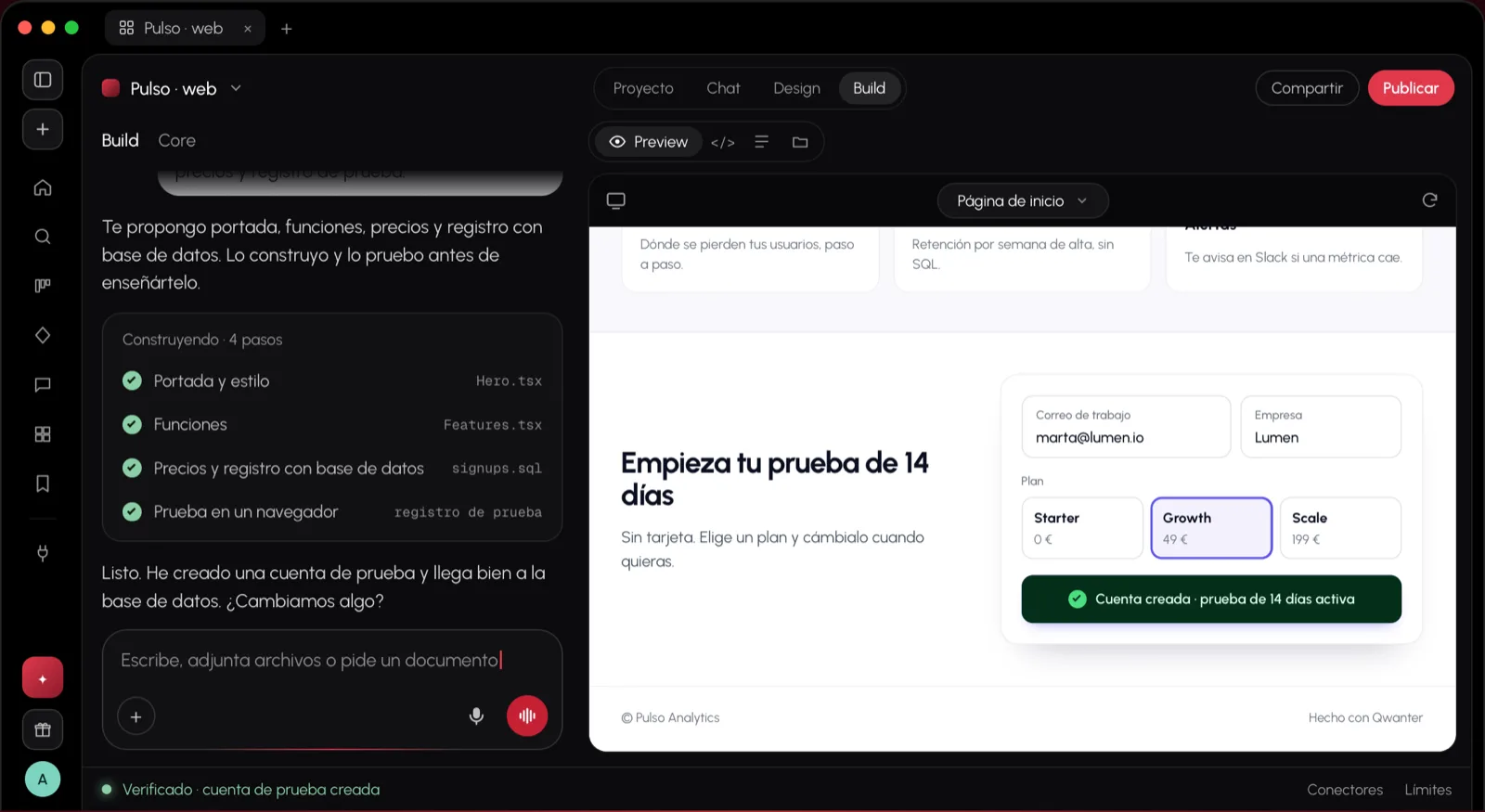
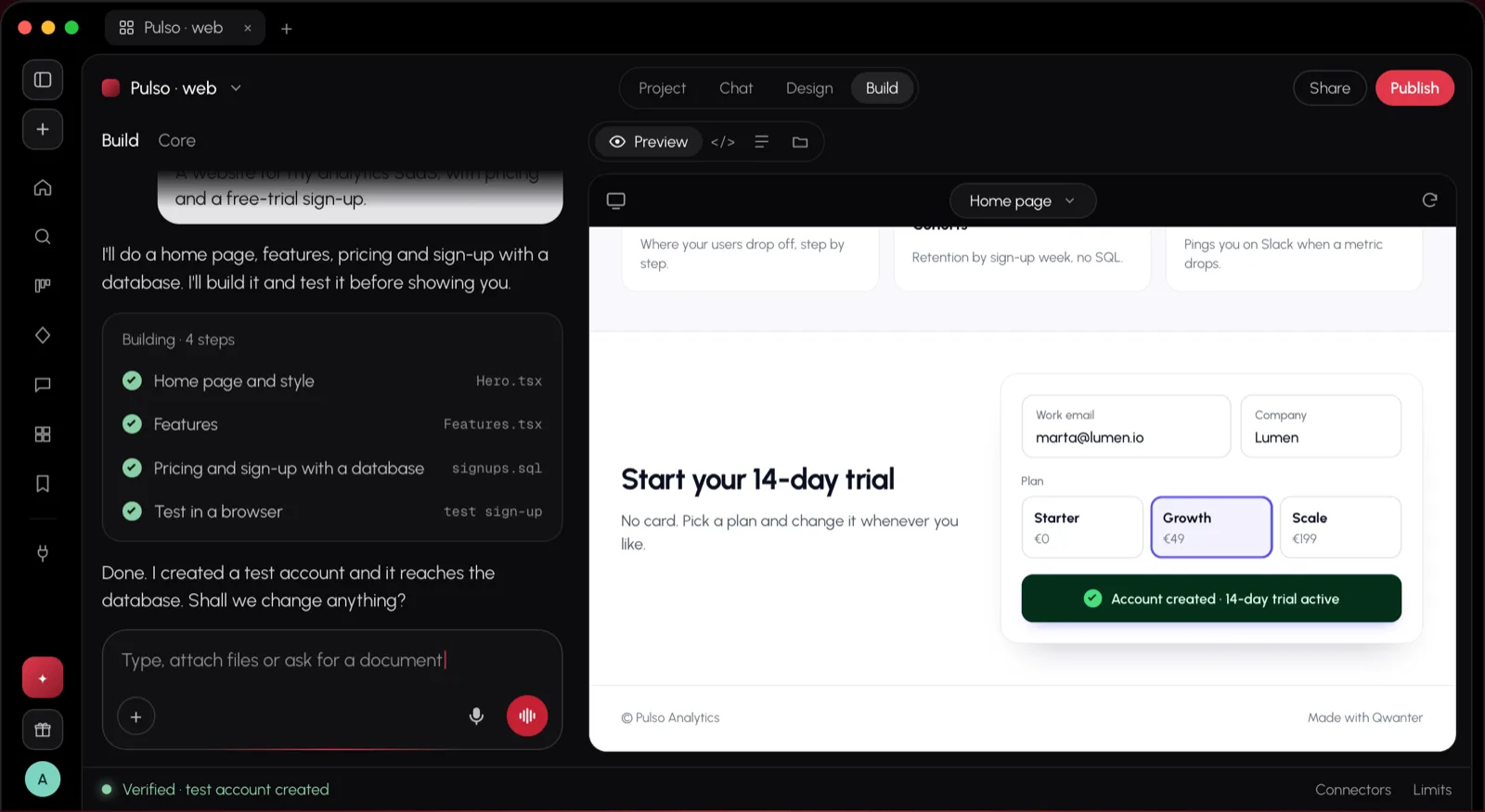
Pídele a Build lo que quieras construir o cambiar, o pásale el plan de Core. Lo ves trabajar por pasos: qué archivos lee y escribe, qué ejecuta y qué comprueba.
- Webs y apps web: React y TypeScript, en un entorno aislado en la nube o en una carpeta de tu ordenador.
- Apps móviles: con Expo en la nube o, en un Mac con Xcode, en SwiftUI con el simulador de iPhone y de iPad dentro de la vista previa.
- Servicios: bots, APIs y automatizaciones, que viven en una carpeta de tu ordenador.
Puedes ver el código en cualquier momento, y es tuyo: está en tu repositorio y te lo puedes llevar.
La vista previa
La vista previa es tu app funcionando de verdad, al lado del chat. Arriba eliges el dispositivo (escritorio, tablet o móvil), la página que quieres ver y la recargas; también la puedes abrir en una ventana aparte.
Abajo, dentro de la vista previa, hay una barra para editar señalando:
- Seleccionar: marca uno o varios elementos y di qué quieres cambiar; Build cambia justo esos.
- Texto: cambia un texto escribiendo encima, sin gastar créditos.
- Comentar: deja notas en la página y envíalas todas juntas.
En las apps de SwiftUI la vista previa es el simulador en directo: tocas, arrastras y escribes con tu teclado como en un iPhone.
Default y Máxima
En la caja de Build eliges la potencia: Default, lo de siempre, rápido y ahorrando créditos, o Máxima, lo más potente de Qwanter en cada paso. Con Máxima, cada paso de Build trabaja con más capacidad, y también la revisión de seguridad y la ayuda cuando un fallo se repite.
Máxima es de Antares y gasta bastante más créditos, así que úsala para lo difícil: una parte compleja, un error que se resiste o una app grande. Al Pasar a Build se empieza siempre en Default.
Verificación
Antes de darte una tarea por terminada, Build comprueba que compila, que se ejecuta sin errores y, con un navegador automático, que la vista previa funciona: por ejemplo, que el formulario de registro guarda de verdad.
Cada respuesta enseña su evidencia: qué se comprobó, con qué resultado y qué no se pudo comprobar. Si cambia algo delicado (claves, base de datos o accesos), una revisión de seguridad lo mira antes de terminar.
Lo gastado en una tarea que falla por un error de Qwanter o de la infraestructura vuelve a tu saldo.
Deshacer y versiones
Cada ejecución de Build guarda una versión. Debajo de su respuesta tienes Deshacer esta ejecución, y en el espacio Proyecto ves todas las versiones y puedes volver a cualquiera.
Si editas un mensaje tuyo y lo reenvías, Qwanter deshace lo que hizo a partir de ahí y sigue con el mensaje nuevo.
Plantillas
En la Biblioteca › Plantillas hay proyectos de partida ya escritos y con sus pruebas: un bot de Telegram y un servicio de automatizaciones. Se copian tal cual, sin gastar IA, en una carpeta de tu equipo, y después Qwanter te propone cómo adaptarlos.
Las automatizaciones son de Jupiter y Antares; el bot está en todos los planes.